Minggu, 23 Maret 2014

Wireless tools Mikrotik

Untuk menggunakan wireless tools ini anda bisa menggunakan winbox dan masuk ke menu Wireless.
Atau bisa juga dengan masuk ke interface wlan nya dengan dobel klik wlan.
Ada beberapa Wireless tools pada mikrotik dengan fungsi berbeda, yakni : Scanner, Frequency Usage Snooper, Align, dan Sniffer. Berikut penjelasan masing-masing wireless tool :
Scanner Tool Mikrotik
Sesuai dengan namanya, scanner berfungsi untuk melakukan scan dengan memperlihatkan Access point mana saja yang aktif di sekitar perangkat. Scanner akan menampilkan informasi dari AP disekeliling Mikrotik secara detail mulai dari Mac Address, SSID, Band, Frequensi, Sinyal, SNR, Radio Name, sampai versi RouterOS nya (jika perangkat itu Mikrotik). Berikut ini contoh penggunaan Scanner.
Frequency Usage Tool Mikrotik
Tool ini berfungsi untuk melakukan scanning penggunaan frekuensi disekitar perangkat mikrotik anda. Frequency Usage akan menampilkan beban penggunaan masing-masing frekuensi apakah banyak digunakan apa sepi pengguna. Sehingga kita dapat menentukan frekuensi mana yang tidak terlalu ramai penggunanya untuk mengurangi interferensi.
Snooper Tool Mikrotik
Dengan menggunakan Snooper tool maka bisa diketahui load dan besar traffic tiap frequensi dengan informasi yang lebih mendetail. Snooper dapat menampilkan info Access Point, jumlah Station dan Client nya, sinyal, serta masing-masing bandwidth nya.
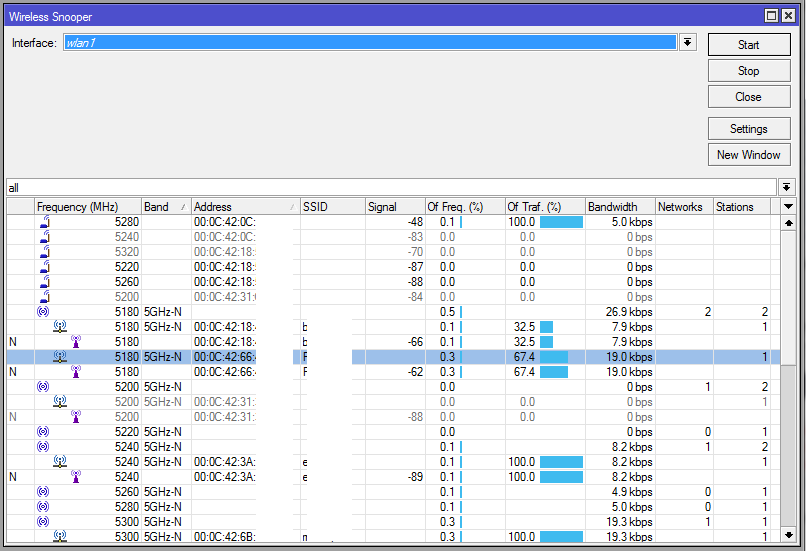
http://wiki.mikrotik.com/images/8/83/Snoop2.png
Sniffer Tool Mikrotik
Packet Sniffer adalah tool yang disediakan dalam Mikrotik untuk menangkap dan menyadap paket-paket yang berjalan di jaringan. Tool ini sangat berguna untuk menganalisa trafik jaringan kita.

Cara mengakses Mikrotik

Mikrotik dapat di akses dengan software-software berikut :
1. Via Console/Command Mikrotik
Mikrotik bisa  kita akses langsung  via console/shell maupun remote akses menggunakan PUTTY (www.putty.nl). Caranya tinggal masukkan alamat IP Mikrotik ke kolom Host Name nya PuTTY.
Tips Command : "Manfaatkan auto complete" (mirip bash auto complete di linux) Tekan Tombol TAB di keyboard untuk mengetahui/melengkapi daftar perintah selanjutnya. Jadi perintah yang panjang tidak perlu kita ketik lagi, cukup ketikkan awal perintah itu, lalu tekan TAB-TAB maka otomatis Shell  akan menampilkan/melengkapi daftar perintah yang kita maksud.
Contoh:
Cukup  ketikkan Ip Fir >>> lalu tekan TAB  >>> maka otomatis  shell akan melengkapi menjadi Ip Firewall. Lalu ketik “..” (titik dua) untuk kembali ke sub menu diatasnya, dan ketik “/“ untuk kembali ke root menu.
2. Via Web Browser
Mikrotik bisa juga di\akses via web/port 80 pada browser. Contoh : ketik di browser IP mikrotik kita: 192.168.1.10.
3. Via Winbox
Mikrotik  bisa  juga diakses/remote  menggunakan  tool  winbox (utility kecil di windows yang sangat praktis dan cukup mudah digunakan). Winbox merupakan tool untuk meremote Mikrotik yang paling populer karena selain mudah juga dapat menampilkan menu-menu pada Mikrotik secara GUI. Tampilan awal mengaktifkan winbox seperti ini : 
Winbox bisa mendeteksi mikrotik yang sudah di install asal masih dalam satu network, yaitu dengan mendeteksi MAC address dari ethernet yang terpasang di Mikrotik. Untuk bisa mengakses mikrotik menggunakan winbox bisa dengan menggunakan IP Address Mikrotik maupun MAC Address nya.
4.    Via Telnet
Kita dapat me-remote MikroTik menggunakan telnet melalui program aplikasi ”command prompt” (cmd)  yang ada pada windows yang fitur Telnet nya sudah diaktifkan. Namun, penggunaan telnet tidak dianjurkan dalam jaringan karena masalah keamanannya.
Contoh :


Sekian semoga bermanfaat :)

Instalasi Mikrotik RouterOS

Jika anda membeli RouterBoard Mikrotik biasanya sudah langsung bisa digunakan tanpa perlu lagi melakukan instalasi RouterOS, tinggal memasukkan lisensi saja. Namun jika anda tidak ingin menggunakan RouterBoard atau hanya ingin menggunakan PC sebagai Mikrotik tentunya anda harus melakukan instalasi mikrotik ke PC dulu. Nah, ada beberapa cara install Mikrotik ke PC. Mikrotik dapat di install di PC dengan menggunakan beberapa cara, yaitu:
  1. ISO Image; menggunakan Compact Disc (CD) instalasi. Silakan download file berekstensi .ISO yang tersedia dan kamu harus “membakarnya” ke dalam media CD kosong.
     
  2. NetInstall; melalui jaringan komputer (LAN) dengan Satu Disket, atau menggunakan Ethernet yang mendukung proses menyalakan komputer (booting) komputer melalui Ethernet Card. NetInstall dapat dilakukan pada sistem operasi Windows 95/98/NT4/2000/XP.
     
  3. Mikrotik Disk Maker; membutuhkan beberapa buah disket ukuran 3,5″ yang nant inya akan disalin pada hard disk saat instalasi dilakukan. Dengan menggunakan tools FloppyMaker.exe.
Dari ketiga cara tersebut, cara pertama yang menggunakan CD ISO image yang paling populer dan paling banyak digunakan. Jadi kali ini kita akan membahas cara yang pertama dulu. Cara instalasi Mikrotik menggunakan ISO image memang cukup mudah dilakukan. Anda hanya perlu mendownload file ISO Mikrotik RouterOS, burn ke CD, boot ke CD itu dan install Mikrotik nya. Oke Sekarang kita akan mulai bahas cara install mikrotik RouterOS di PC, silakan simak cara berikut ini :
  1. Download file ISO Mikrotik nya. Kalian bisa download disini (Udah termasuk lisensi level 6. Mohon gunakan HANYA UNTUK TUJUAN BELAJAR SAJA!)
  2. Burn file ISO nya ke CD.
  3. Masukkan cd mikrotik ke dalam cd/dvd room.
  4. Setting bios komputer anda, pada booting awal (first boot)nya adalah cd/dvd room anda.
  5. Setelah di setting maka komputer anda akan booting pertama kale ke cd/dvd room anda. Jika berhasil maka akan muncul tampilan seperti dibawah ini.
  6. Lakukan proses instalasi Mikrotik dengan memilih (check) semua pilihan yang ada dengan tombol ‘a‘. Kalo udah dicentang semua tekan tombol ‘i’ untuk meginstall Mikrotik.
  7. Tunggu bentar sampe proses instalasi nya selesai. Sabar yahh, cuma bentar kok.  Kalo udah selesai tekan tombol Enter untuk reboot
     
  8. Setelah komputer anda restart maka anda akan diminta untuk check disk atau tidak. Klik tombol “Y” untuk menyetujui, atau klik tombol “N” untuk tidak menyetujui. 
  9. Setelah itu akan muncul tampilan login. “admin” (tanpa tanda petik) pada Mikrotik Login. Dan pada password enter aja. karena password defaultnya tidak ada password
  10. Jika berhasil maka akan muncul gambar tampilan awal mikrotik (lihat gambar dibawah ini). Menandakan anda telah berhasil menginstal mikrotik.
Sekarang Mikrotik RouterOS nya sudah terinstall di PC anda. Namun mikrotik nya hanya bisa digunakan selama 24 jam saja karena masih dalam masa trial. Untuk bisa membuatnya full version menggunakan lisensi level 6, perlu dilakukan registrasi lisensi dulu. File lisensi level 6 nya sudah ada di paket ISO sebelumnya. Silakan cari file nya.

Cara Registrasi Lisensi Mikrotik :

  1. Koneksikan PC Mikrotik nya dengan PC lainnya atau Laptop anda menggunakan kabel UTP.
  2. Buka Winbox (Jika belum punya Winbox silakan download disini)
  3. Login ke Mikrotik menggunakan Winbox.
  4. Di halaman utama Winbox “RouterOs Welcome” dengan berita  router anda tidak memiliki key dan router akan di stop dalam waktu 23 jam 50 menit. 
  5. Di halam Utama Winbox klik  “System” dan klik “Licence”
  6. Kemudian klik "Import Key" dan pilih file lisensi level 6 yang ada di folder ISO tadi
  7. Router  now? klik “OK” maka router akan restart dan disconnect. 
  8. Login lagi ke Mikrotik nya via Winbox, buka menu System --> License --> Maka akan muncul tampilan bahwa Mikrotik sudah berhasil diregistrasi dengan lisensi level 6.